Beş soru, kurulmuş bir modül
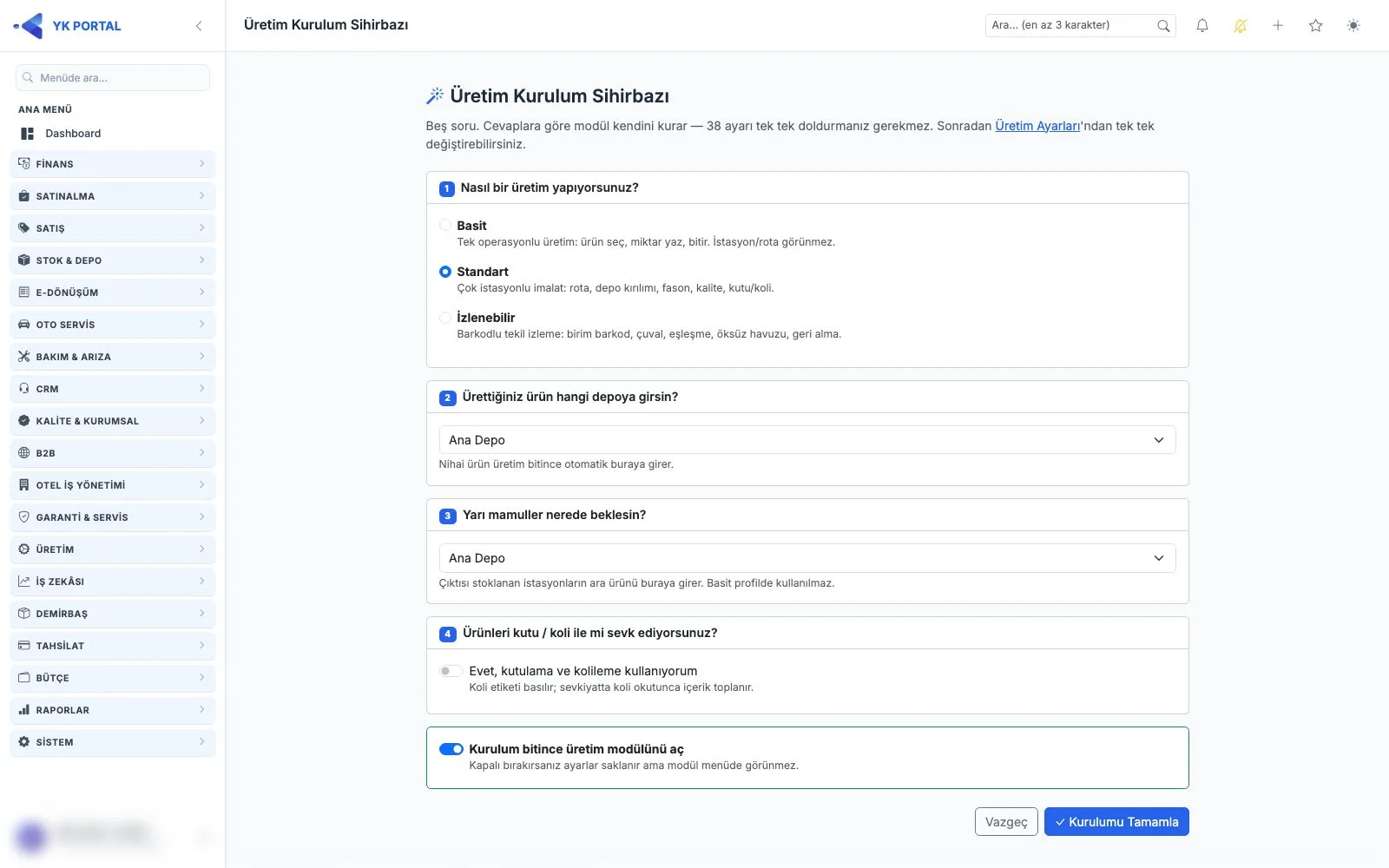
Sihirbaz, ayar listesinde kaybolmanızı önlemek için kararı beş başlığa indirir. Her yanıt, arka planda birbirine bağlı birden fazla ayarı aynı anda konumlandırır. İlk soru üretim biçiminizi sorar ve buna göre Basit, Standart ya da İzlenebilir profillerinden birini, o profile ait açma-kapama ayarlarıyla birlikte uygular. Diğer sorular depo yönlendirmelerini, kolileme ekranının açılıp açılmayacağını ve sol/sağ eşleştirmesini belirler. Kurulumu tamamladığınızı bildirdiğinizde ayarlar kaydedilir, üretim menüsü görünür hale gelir ve çalışmaya başlayabilirsiniz.
Depolar: nihai ürün ve yarı mamul
İki soru doğrudan stok akışını ilgilendirir. Ürettiğiniz ürünün hangi depoya gireceğini seçtiğinizde, operasyon çıktısı bu depoya yazılır; böylece biten mal her seferinde elle yönlendirilmez. Yarı mamuller için ayrı bir depo belirlersiniz: reçete ya da rotada "çıktısı stoklanır" olarak işaretlenen adımların ürünü bu depoya girer. Ara ürünü stoklayan atölyelerde bu ayrım, yarı biten malın nihai ürün stoğuna karışmasını engeller ve sayımda karşılığı net kalır.
Kolileme ve sol/sağ tek üretimi
Ürünlerinizi kutu ya da koliyle sevk ettiğinizi belirtirseniz sihirbaz kolileme ekranını ve kap seviyelerini kullanıma açar; sevk paketini kap bazında takip edebilirsiniz. Beşinci soru, ürünün sol ve sağ teklerinin ayrı üretilip üretilmediğini sorar. Ayakkabı ve eldiven gibi çift üretilen ürünlerde bu yanıt sol/sağ eşleştirmeyi devreye sokar. İhtiyacınız yoksa ilgili ekranlar açılmaz ve arayüz gereksiz seçeneklerle dolmaz.
Yanıtlar kalıcı değil, sonradan değiştirilebilir
Sihirbazda verdiğiniz yanıtlar sizi bağlamaz. İş akışınız değiştiğinde ya da ilk kurulumda yanlış seçim yaptığınızı fark ettiğinizde, Üretim Ayarları ekranından her ayarı tek tek düzenleyebilirsiniz. Sihirbazı yarıda bırakırsanız üretim ekranlarında kurulumun tamamlanmadığına dair uyarı görünmeye devam eder; bu uyarıyı kaldırmak için sihirbazı sonuna kadar bitirmeniz gerekir.
Modül kapalıyken de açılan iki ekran
Üretim Ayarları ve Kurulum ekranları, modülün genel açma-kapama ayarından etkilenmez. Modül kapalı durumdayken bile bu iki ekrana ulaşabilirsiniz; çünkü modülü kullanıma açan ekranlar zaten bunlardır. Böylece kapalı bir modül nedeniyle kuruluma erişemez duruma düşmezsiniz; kurulumu tamamladığınız anda diğer üretim ekranları da açılır.
Adım adım
- 1Üretim modülünü ilk kez açın; Üretim Kurulum Sihirbazı otomatik olarak karşınıza gelir.
- 2Nasıl bir üretim yaptığınızı belirtin: Basit, Standart veya İzlenebilir profili ve ona bağlı ayarlar uygulanır.
- 3Ürettiğiniz nihai ürünün gireceği depoyu seçin; operasyon çıktısı bu depoya yazılır.
- 4Yarı mamullerin bekleyeceği depoyu belirleyin; çıktısı stoklanan adımlar buraya girer.
- 5Ürünleri kutu veya koliyle sevk edip etmediğinizi yanıtlayın; kolileme ekranı ve kap seviyeleri buna göre açılır.
- 6Sol ve sağ teklerin ayrı üretilip üretilmediğini bildirin; gerekliyse sol/sağ eşleştirme devreye girer.
- 7Kurulumu Tamamla ile ayarları kaydedin; üretim menüsü kullanıma açılır.
Ekrandaki alanlar
- Nasıl bir üretim yapıyorsunuz?
- Basit, Standart veya İzlenebilir profilini ve bu profile bağlı ayar demetini belirler.
- Ürettiğiniz ürün hangi depoya girsin?
- Nihai ürün deposunu tanımlar; operasyon çıktısı bu depoya kaydedilir.
- Yarı mamuller nerede beklesin?
- Yarı mamul deposunu belirler; "çıktısı stoklanır" işaretli adımların ürünü buraya girer.
- Ürünleri kutu / koli ile mi sevk ediyorsunuz?
- Kolileme ekranını ve kap seviyelerini kullanıma açar.
- Ürünün sol ve sağ tekleri ayrı mı üretiliyor?
- Ayakkabı, eldiven gibi ürünlerde sol/sağ eşleştirmesini etkinleştirir.
İpuçları ve dikkat edilecekler
İlgili özellikler
- Üretim Programı Kurulum Sırası: 9 Adımda Devreye Alma
Sihirbazı kullanmadan elle kurulum yapacaklar için ayarlardan kiosk cihazlarına uzanan dokuz adımlık sıra. Her adım bir sonrakinin seçeneklerini beslediği için sırayı korumak kurulumu tek seferde tamamlar.
- Üretim Programı Ayarları: Tüm Seçenekler ve Etkileri
Üretim programındaki her ayarın açıkken ve kapalıyken sistemi nasıl davrandırdığını tek listede topladık. Böylece kurulumda hangi seçeneği neden işaretlediğinizi bilerek ilerlersiniz.
- Üretim Programı: Sipariş'ten Sevkiyata Örnek Akış
Promosyon çanta üreten bir atölyenin 200 adetlik siparişini, bölüm tanımından kolileme ve sevkiyata kadar on iki adımda izliyoruz. Her adımda sizin ne yaptığınızı ve sistemin karşılığında ne ürettiğini görüyorsunuz.
- Kolileme ve Etiket | Üretim Programı
Üretimi tamamlanmış mal, Kolileme ekranındaki havuzdan seçilerek kaplara aktarılır; kap kapandığında sevke hazır hâle gelir ve etiketi basılır.
Adım adım anlatım ve ekran ayrıntıları: kullanım kılavuzunda bu bölüm →